“到底是谁偷走了你的C盘空间?”
[TOC]
之前发过一篇清理C盘的文章,但是我的C盘随着时间增长,占用空间也就越来越大.
所以就花了点时间来研究C盘的结构和各种文件夹的作用.
关于怎么查看隐藏文件夹和查看隐藏的受保护的文件请查看以前的文章,或者去bing搜索操作方法.
下面是我的C盘目录结构. 重点关注后面有中文注释的文件(文件夹)
1 | |
hiberfil.sys - 系统休眠文件
此文件受系统保护,一般不可显示,但是也占用着大约5~20G的空间, 但是也因为其特性,并不会随着使用的时间越来越来,相对比较固定.
就是点击休眠的时候, 把你当前所有运行的进程全部保存在这个文件内,下次启动系统,依旧保持着上次开机的状态,打开的程序也依然在运行.
删除这个文件也很简单,用管理员打开CMD输入以下命令即可,powercfg -h off,
运行之后不会有输出结果,但是该文件会立马从C盘空间里删除,不用重启电脑,
后续想继续使用休眠功能,只要修改一个单词即可,powercfg -h on , (off 改成 on 即可,同样以管理员CMD运行.)
pagefile.sys - 虚拟内存与快速启动的关键文件
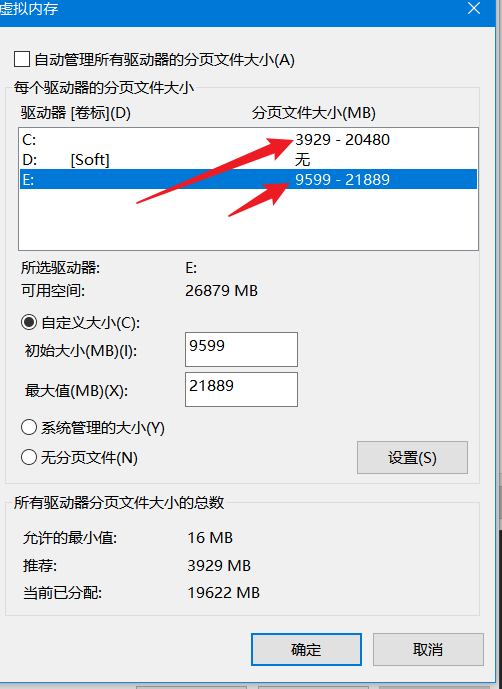
根据我设置的虚拟内存大小,最大是20GB, 现在我的pagefile.sys已经达到了19G有余,
这个文件的最大作用是把你当前RAM内不活跃的进程全部写入此文件,以实现释放RAM空间,为活跃的进程提供性能,而不必关闭现在正在运行的进程,为下次运行提供快速加载进程信息到RAM.
解决方法是:控制每个磁盘的虚拟空间大小, 亦或是关闭虚拟内存.
一般只需要将分页文件设置到容量大的盘内即可, 留一些虚拟内存.
此电脑 → 右键 属性 → 高级系统设置 → 高级 → 性能 → 设置 → 高级 → 虚拟内存 → 更改。
更改后需重启电脑生效
ProgramData - 程序数据文件夹
此文件是隐藏文件夹, 该文件夹内一般都是一些APP的配置信息及个人设置信息, 不会占用很大的空间.
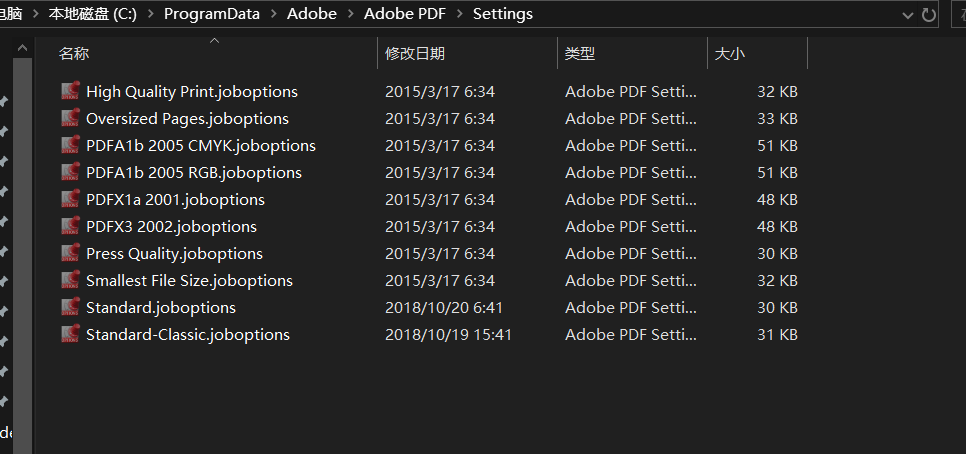
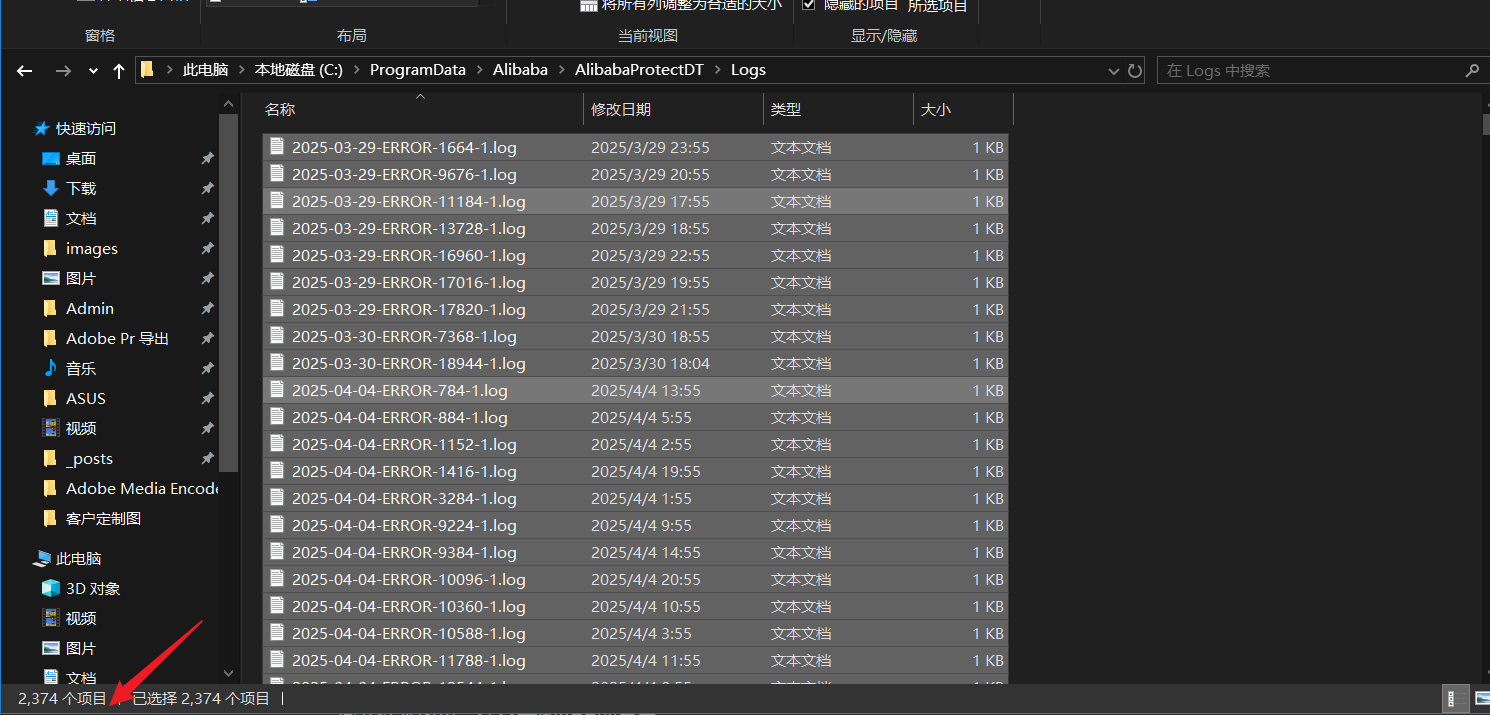
该文件夹内也会保存一些APP的日志,每个日志也就几KB的大小,但是日积月累,生成几万个日志,还是挺烦的,
另外也会存在很多空的文件夹,这些一般都是某个软件卸载的时候,你选择了删除个人配置信息, 然后软件是卸载了,配置也删除了,最后留了一大堆空白的文件夹.
Users / 用户
这个就是Linux下的 home目录, 有些软件会将一些信息,亦或是一些IDE的全局安装,缓存包之类的放在该目录的根文件夹之下,
像我的Android Studio的gradle包就在该文件下,
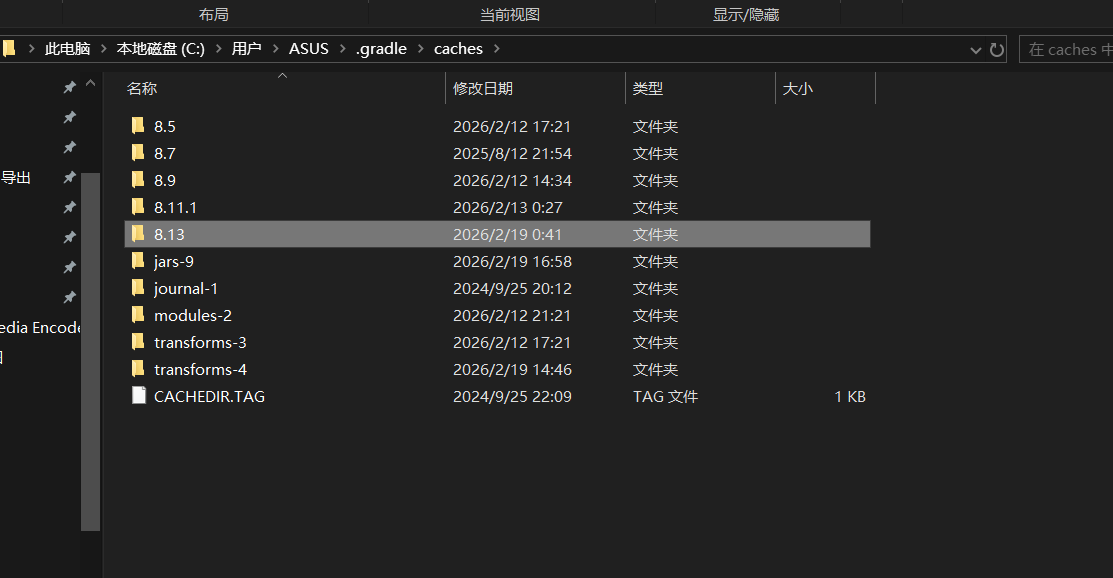
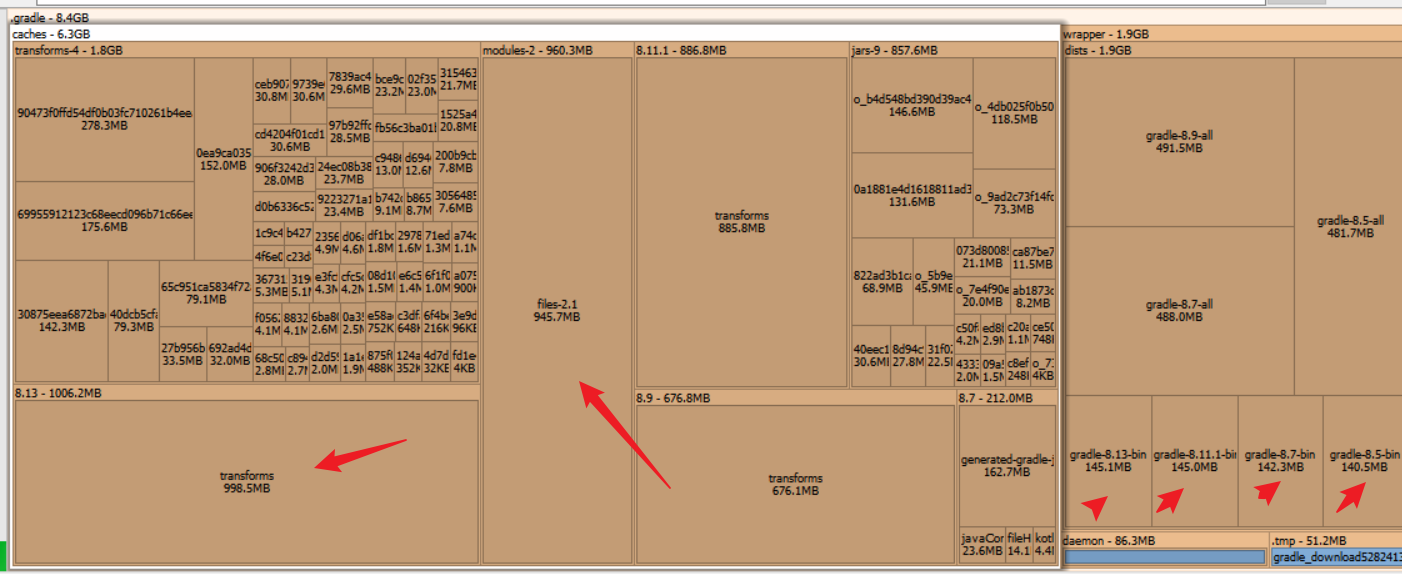
这些文件也很占空间, 一个.gradle已经8.4GB了, 基本都是项目里需要的环境,模块等内容,
所以当你空间不足的时候,不如试试清除IDE里已经完成或者放弃的项目,清理一些环境配置.
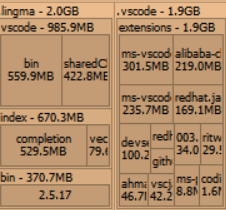
VS Code的插件也都在这个文件夹内,一个通义灵码已经2GB的占用了,
AppData
AppData下会有三个文件夹,但是只需要关注Local就可以了.Roaming一般也是保存的程序的配置,及个性化设置.
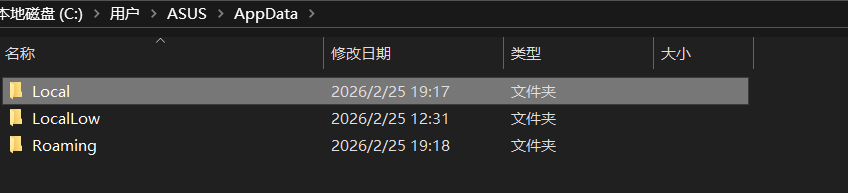
windows每个用户, 会在Users创建一个和管理员账号同名的文件夹,这些文件夹的作用就是用来保存每个用户对APP的设置及配置信息的,
另外有些程序安装的过程中会显示一个只为我(此用户)安装,和为所有用户安装, 这两个选项的区别就是,为所有用户安装的程序的安装路径会是在Program Files (x86),Program Files,这两个其中一个,(如果是自定义的安装路径 ,以自己选择的路径为准).
而仅为我安装这个选项的安装路径,就是会是C:\Users\你的账户名\AppData\Local\Programs,这是另一个导致C盘暴涨的原因,
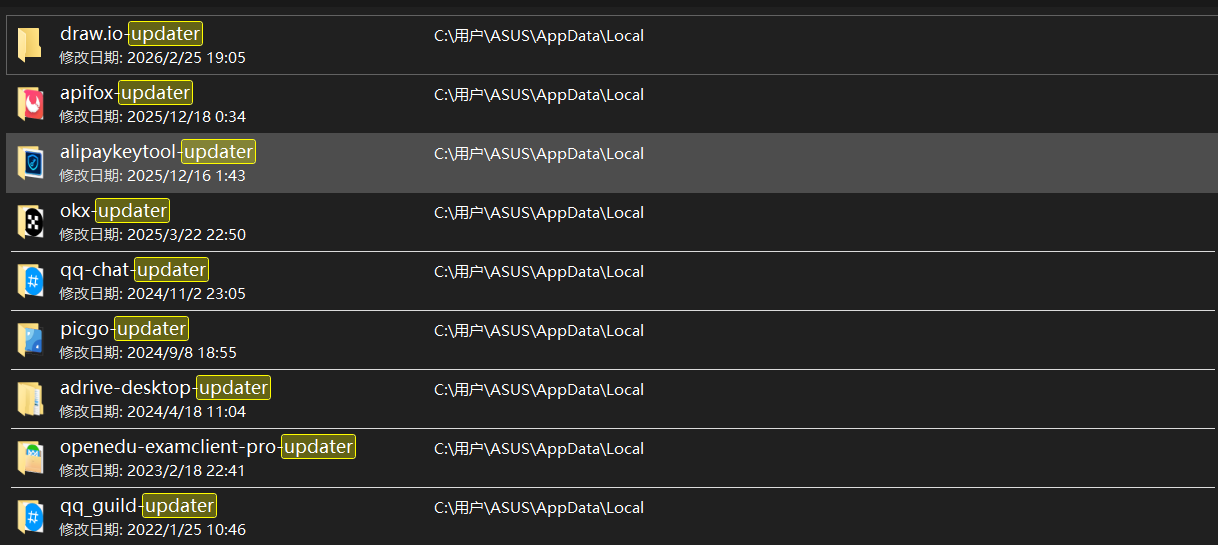
另一个原因是AppData这个文件夹下面会有一些带着...-updater后缀的文件夹,当你打开这些文件夹的时候会发现,
这里面只有一个安装包,和你当前版本相同的安装包.(有可能是你自动更新设置自动下载的新的安装包.)而这些安装包,都可以删除,只要你决定了不更新版本,并且当前程序正常使用.
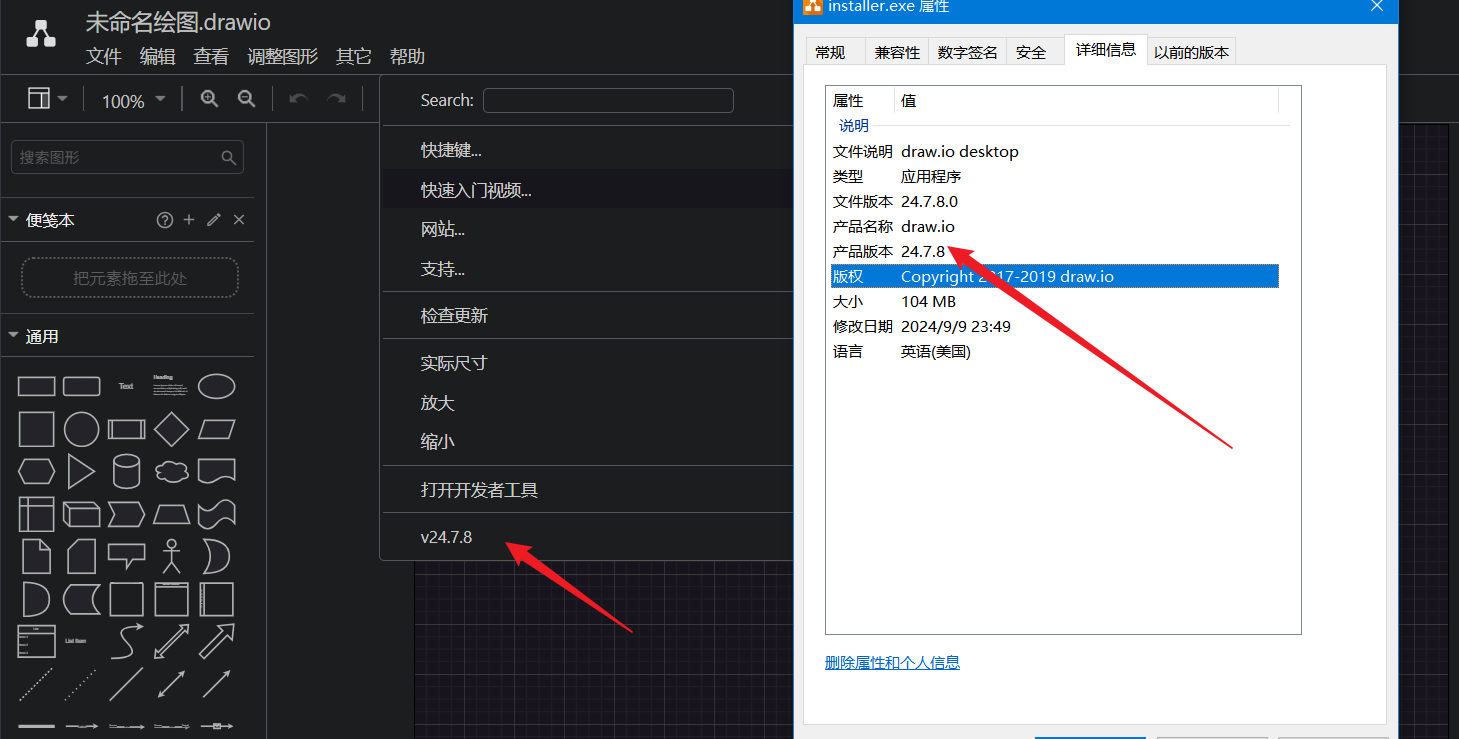
最后就来到了你的社交软件,
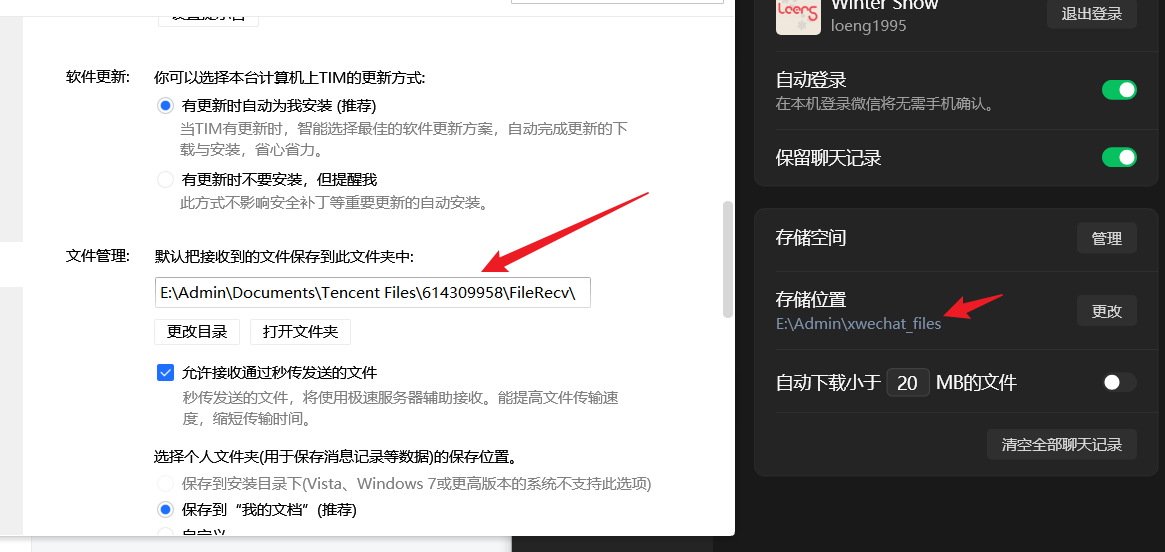
尤其是微信,当别人给你发送一个文件,或者是你给别人发送文件,他的流程是这样的:
先把要接收或者发送的文件复制到程序内设置的存储位置 –> 然后在发送,或者是下载文件, 所以无论结果如何, 你的电脑里会有两份相同的文件,一个是你原本的路径,或者是下载的路径,而另一份就在微信设置的存储空间里了,
无论是视频,还是图片,还是文档,只要是你微信上接受过的文件,都会在这个存储位置里,,这里面的东西会保存很久,只要你没有清理过,
从你刚开始用的时候的文件一般都会安静的躺在这里…