给逍遥模拟器定制右键安装菜单.

以前在电脑安装了两个模拟器, 一个逍遥模拟器,一个是mumu模拟器,以前测试apk文件的时候一直用的都是mumu模拟器,因为双击apk文件会直接打开模拟器并安装,这样比拖放的方式极大提升了便捷性,毕竟前者还要自己手动打开模拟器.

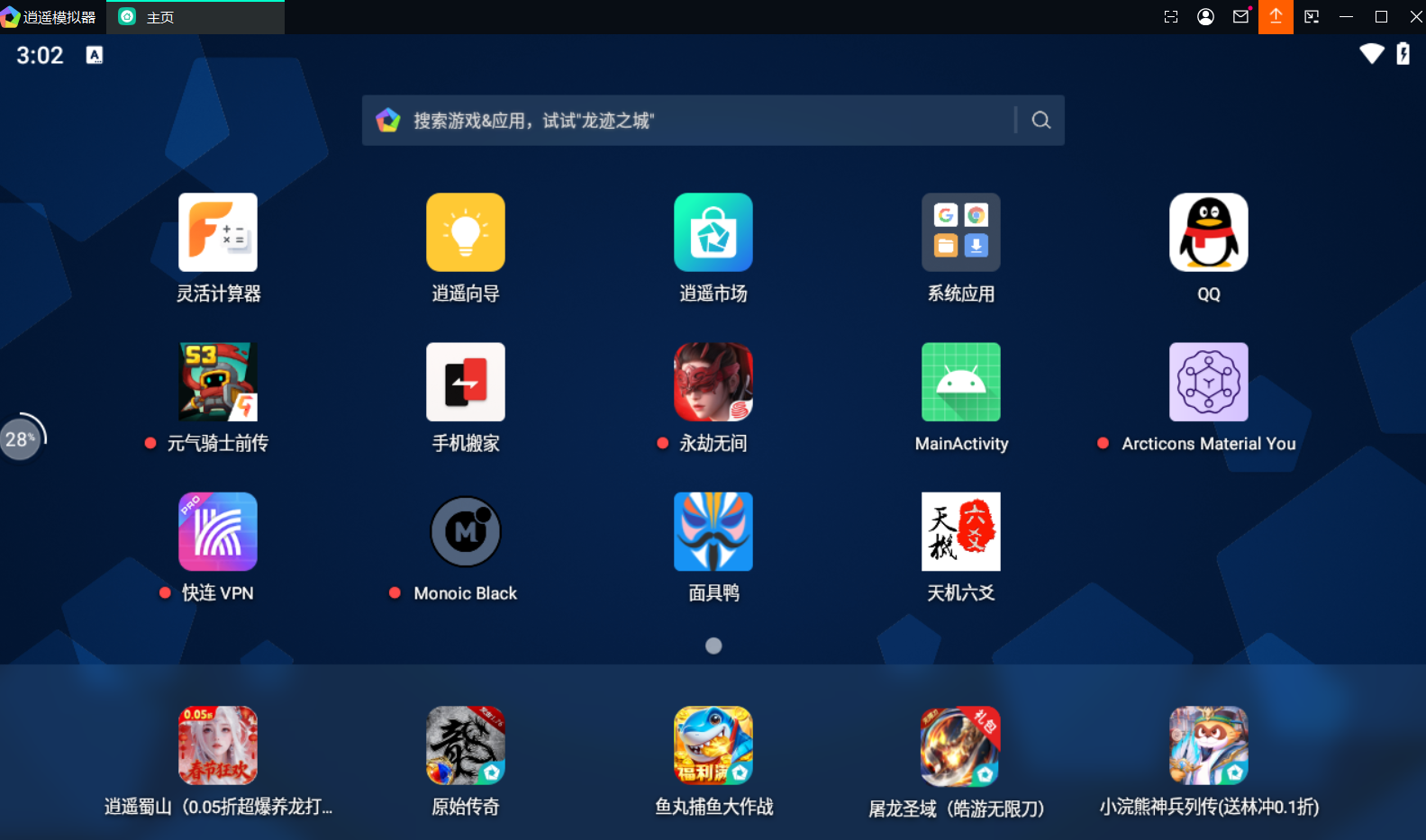
因为很久没有使用的缘故,这次打开提示需要更新mumu模拟器,而且是不更新就不能使用的状态,果断卸载了mumu浏览器,打开了尘封已久的逍遥模拟器.但是因为使用习惯的问题,还想拥有mumu模拟器那样的便捷性,就自己研究了起来.

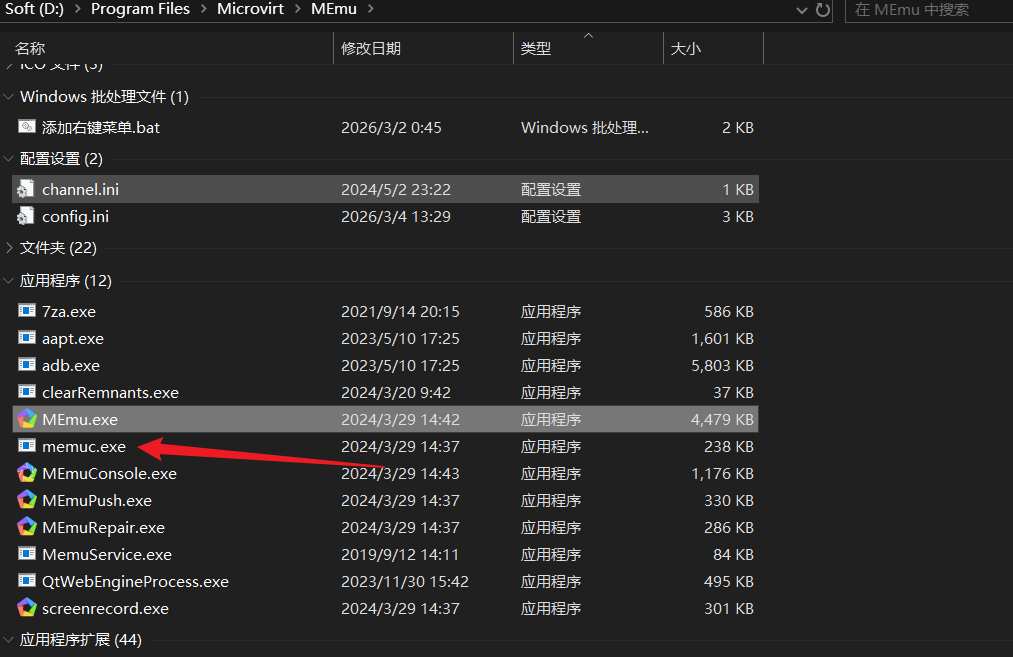
根据安装路径的查找,找到一个可能实现的exe文件.
就是下图中的memuc.exe,

image-20260304144446263

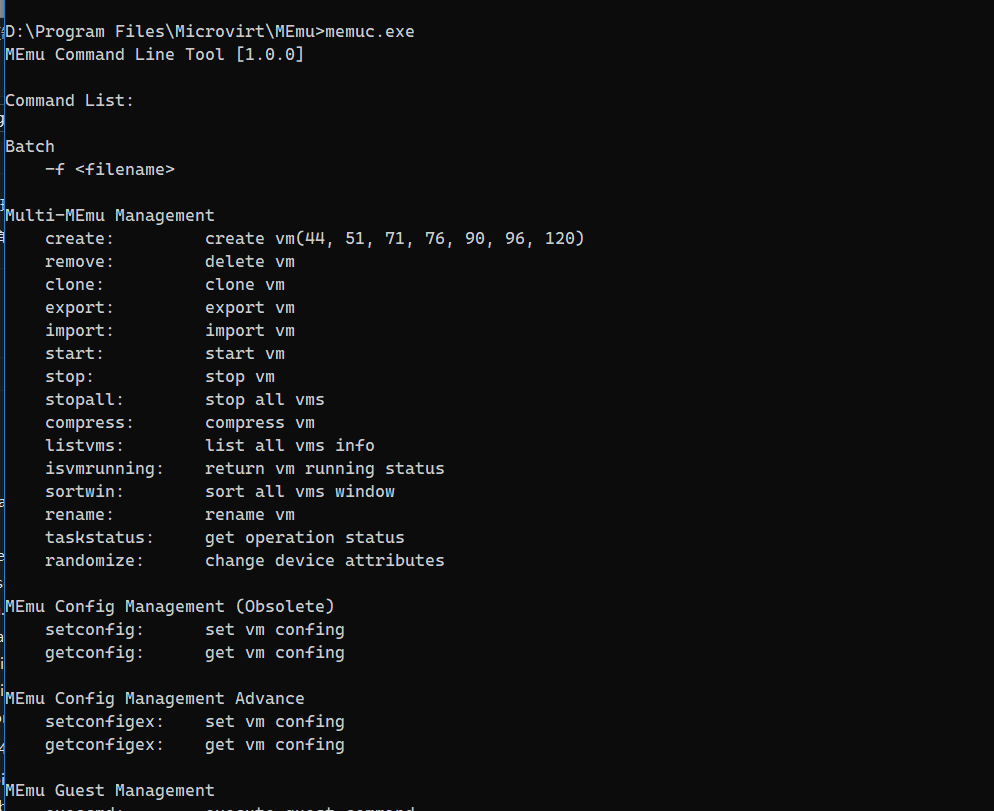
双击打开的话,会有一个CMD窗口一闪而过,随即打开CMD命令行执行它,得到一下结果:

image-20260304144821903

很明显这是个明显的命令行工具, 支持的选项如下:

1
2
3
4
5
6
7
8
9
10
11
12
13
14
15
16
17
18
19
20
21
22
23
24
25
26
27
28
29
30
31
32
33
34
35
36
37
38
39
40
41
42
43
44
45
46
47
48
49
50
51
52
53
54
55
56
57
58
59
60
61
62
63

D:\Program Files\Microvirt\MEmu>memuc.exe
MEmu Command Line Tool [1.0.0]

Command List:

Batch
-f <filename>

Multi-MEmu Management
create: create vm(44, 51, 71, 76, 90, 96, 120)
remove: delete vm
clone: clone vm
export: export vm
import: import vm
start: start vm
stop: stop vm
stopall: stop all vms
compress: compress vm
listvms: list all vms info
isvmrunning: return vm running status
sortwin: sort all vms window
rename: rename vm
taskstatus: get operation status
randomize: change device attributes

MEmu Config Management (Obsolete)
setconfig: set vm confing
getconfig: get vm confing

MEmu Config Management Advance
setconfigex: set vm confing
getconfigex: get vm confing

MEmu Guest Management
execcmd: execute guest command
installapp: install apk file to MEmu
uninstallapp: uninstall app
startapp: start android app
stopapp: stop android app
sendkey: send key to MEmu
activate: activate vm window
shake: shake MEmu
rotate: rotate MEmu
reboot: reboot android system
connect: connect android network
disconnect: disconnect android network
input: send input text to android
setgps: set android gps info
setscreenlock: set android auto rotate or lock
zoomin: zoom in the screen
zoomout: zoom out the screen
accelerometer: change the orientation
getappinfolist: list all third party app info
createshortcut: create desktop shortcut for app
network: modify network configuration
uploadfile: send file from windows to android
downloadfile: send file from android to windows
createfile: create an empty file in android
removefile: delete a file in android

ADB Commands
adb: execute adb command

而这里面就有两个可以实现右键打开的功能: start vm 通过命令行打开模拟器, installapp 安装apk到模拟器.
不过这个文档写的并不详细,当执行start的时候会输出错误.image-20260304145423968
这里是需要指定参数才能启动模拟器,以-i的方式指定模拟器的索引,或者以-n指定模拟器的名字.image-20260304145622095
通过listvms命令得到这样的输出,因为我只有一个模拟器(逍遥模拟器支持多开),虽然名字是乱码,但是索引可以得到.

这样就能通过./memuc.exe start -i 0来启动模拟器,image-20260304150038003
当输出 SUCCESS: start vm finished. 的时候,模拟器的启动过程也就完成了,并且是可以安装app的状态.
image-20260304150234593

到这一步的时候就可以考虑加到鼠标右键菜单了,只需要修改注册表增加个扩展菜单就可以了.
用bat启动的方式还要另外放置.bat文件,显然有些麻烦. 而注册表可以直接调用CMD并且附加参数及命令.无疑把这个比较简短的脚本放在注册表是最好的解决方法.

思路就是: 先启动默认模拟器./memuc.exe start -i 0 -> 等待模拟器启动完成,输出SUCCESS: start vm finished -> 安装apk ./memuc.exe install -i 0 [右键菜单传入的路径].
至此,所有的必要条件都解决了.

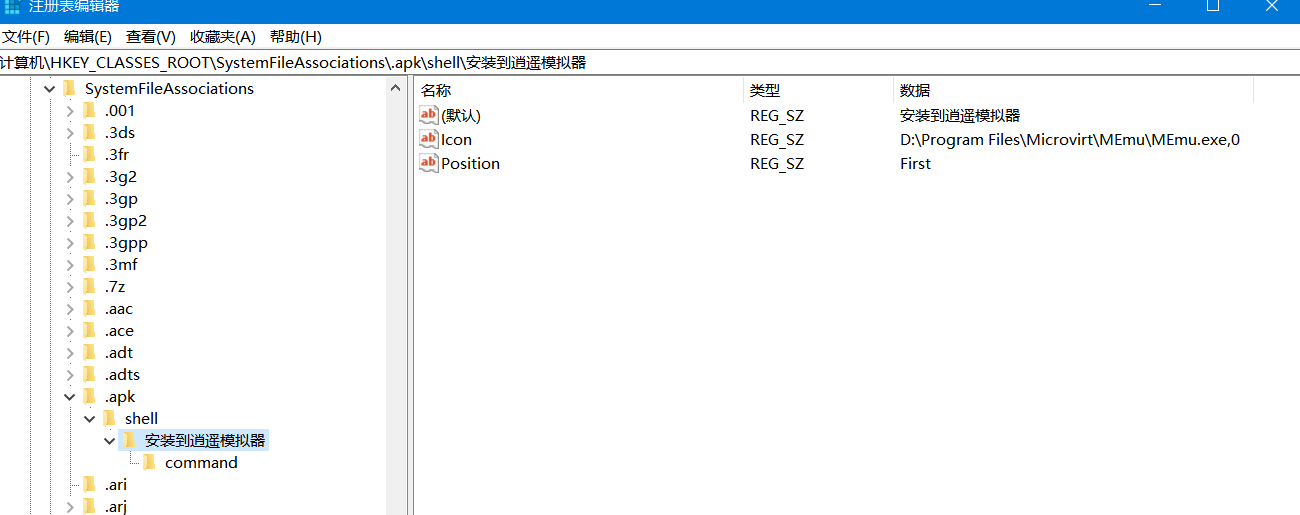
只需要打开注册表HKEY_CLASSES_ROOT\SystemFileAssociations\.apk\shell\,新建一个项,

image-20260304151640910
项的名字可以按照自己喜欢的写,然后在项里面新建两个 字符串值 ,
Icon这是右键菜单的图标, 数据就是你想设置图标的路径, 也可以选择MEmu.exe的图标,
Position这是在右键菜单的位置, 数据写First,就是第一个,

然后在你新建的项下面,在新建一个command的子项, 这个就是右键安装的关键:

image-20260304152509629
只需要把 默认 的数据改成下面这段命令,然后保存 就生效了,(如果没有生效,可以尝试重启资源管理器,或者重启电脑.)
cmd /c chcp 65001 >nul && "D:\\Program Files\\Microvirt\\MEmu\\memuc.exe" start -i 0 | findstr /C:"SUCCESS: start vm finished." && "D:\\Program Files\\Microvirt\\MEmu\\memuc.exe" installapp -i 0 "%1" && exit || echo 安装失败 & pause

对于不熟悉电脑的朋友,也可以使用我的脚本来实现一键操作,只需以管理员方式运行脚本即可,免去复杂的操作,
脚本的使用方法和内容在本文的最后.

提示

此方法提供的安装,在安装正常的apk时会正常安装,
但是如果 apk没有签名,亦或是损坏的apk文件,不会安装,也不会有提示,
所以,当你执行过后发现没有正常安装, 这时就需要检查apk的完整性和是否具备正常签名
温馨提示:安装来路不明的apk文件尽量使用模拟器,亦或是手机端的虚拟机来进行测试(vmos是安卓端的虚拟机,与手机系统是隔离的).

脚本的使用.

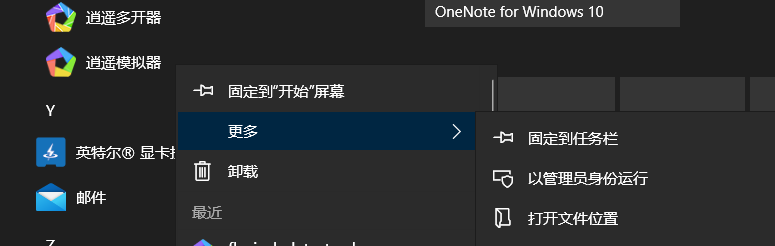
此方法需要你找到桌面的逍遥模拟器,亦或是开始菜单的逍遥模拟器, 右键, 打开文件所在位置,
image-20260304154009817
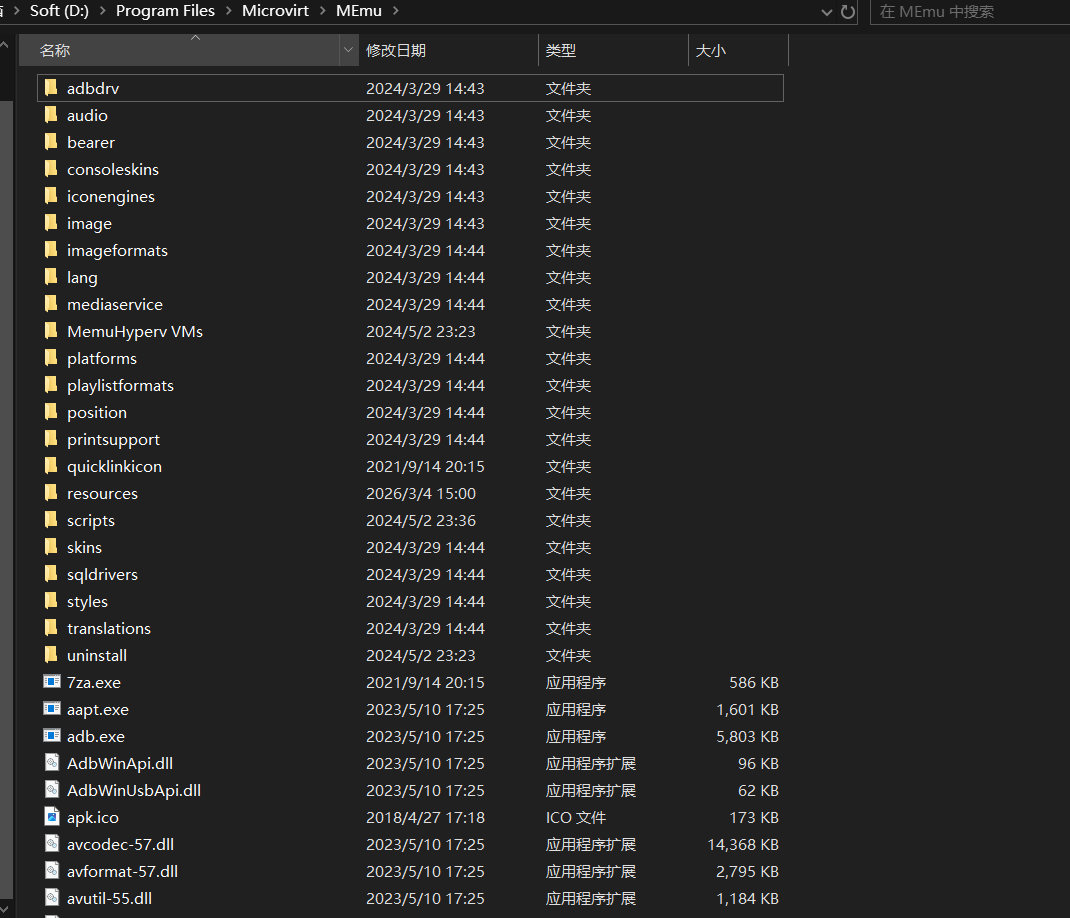
当地址栏是MEmuimage-20260304154052057

时才是具体的路径,下面会有很多的文件;像下图一样.
image-20260304154259535

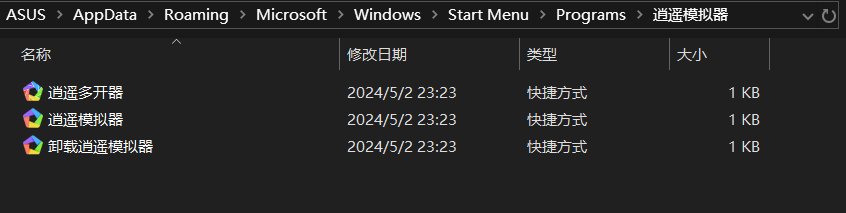
像下面这样只有两三个图标并不是真实的安装路径,需要继续右键,打开文件所在路径.

image-20260304154345920

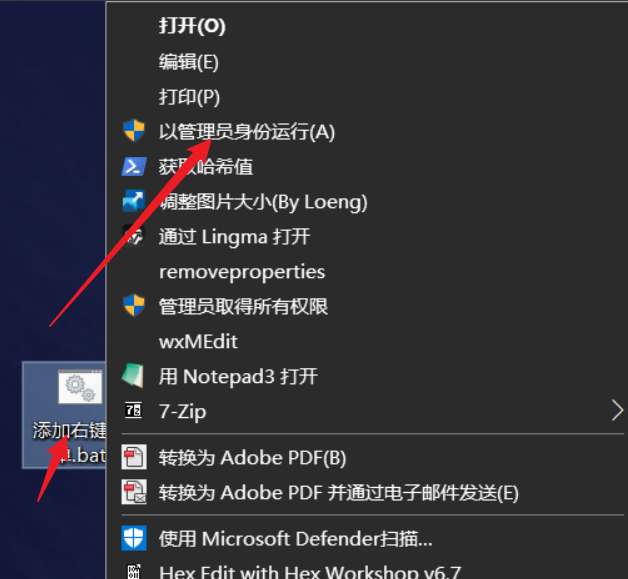
找到真实路径后, 新建一个txt文本, 复制下面的代码到txt,保存, 然后把.txt改成.bat,然后用管理员运行脚本即可.

image-20260304154735414

一下是代码:

1
2
3
4
5
6
7
8
9
10
11
12
13
14
15
16
17
18
19
20
21
22
23
24
25
26
27
28
29
30
31
32
33
@echo off
chcp 65001 >nul
setlocal enabledelayedexpansion

:: 自动获取当前目录(脚本和memuc放一起)
set "MEMUC_DIR=%~dp0"
set "MEMUC_EXE=!MEMUC_DIR!memuc.exe"
set "MEMU_EXE=!MEMUC_DIR!MEmu.exe"

if not exist "!MEMUC_EXE!" (
echo 请把脚本放到逍遥模拟器目录!
pause
exit /b 1
)

:: 注册表路径转义
set "MEMUC_REG=!MEMUC_EXE:\=\\!"

set "KEY=HKEY_CLASSES_ROOT\SystemFileAssociations\.apk\shell\安装到逍遥模拟器"

:: 菜单放第一个
reg add "%KEY%" /ve /d "安装到逍遥模拟器" /f
reg add "%KEY%" /v "Position" /d "First" /f
reg add "%KEY%" /v "Icon" /d "!MEMU_EXE!,0" /f

:: 执行命令
reg add "%KEY%\command" /ve /d "cmd /c chcp 65001 ^>nul ^&^& \"!MEMUC_REG!\" start -i 0 ^| findstr /C:\"SUCCESS: start vm finished.\" ^&^& \"!MEMUC_REG!\" installapp -i 0 \"%%1\" ^&^& exit ^|^| echo 安装失败 & pause" /f

echo.
echo ==========================
echo 右键菜单添加成功!
echo ==========================
pause

给逍遥模拟器定制右键安装菜单.
http://blog.loeng.top/2026/03/04/Memu/
作者
loeng
发布于
2026年3月4日
更新于
2026年3月4日
许可协议