提取exe和dll图标,遇到喜欢的图标不知道怎么提取?
提取exe和dll图标,遇到喜欢的图标不知道怎么提取?
在使用电脑的过程中,大家肯定遇到过一些应用程序的图标很好看,或者是想把图标当做素材的情况,但是网上搜索的素材又是水印,又是模糊的,很烦恼!
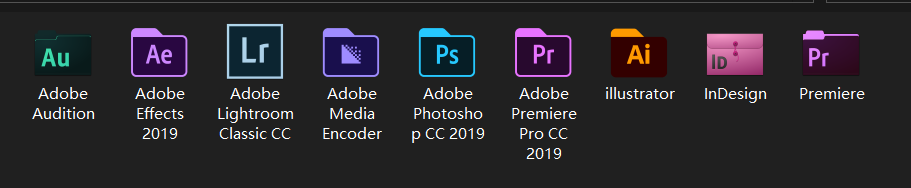
我特别喜欢Adobe的图标,把安装路径的图标也都更改了,特别有辨识度.
然而有些图标是在安装过程中复制到安装路径了,这种很容易就可以找到.
但是有些情况,安装路径完全找不到图标的资源文件路径,那么这时候,图标大概率是在exe文件里的(启动程序的exe),
下面一一解答各种资源图标的提取.
1.图标资源路径获取
只针对文件夹图标的路径获取, 文件的图标需要用其他程序获取,
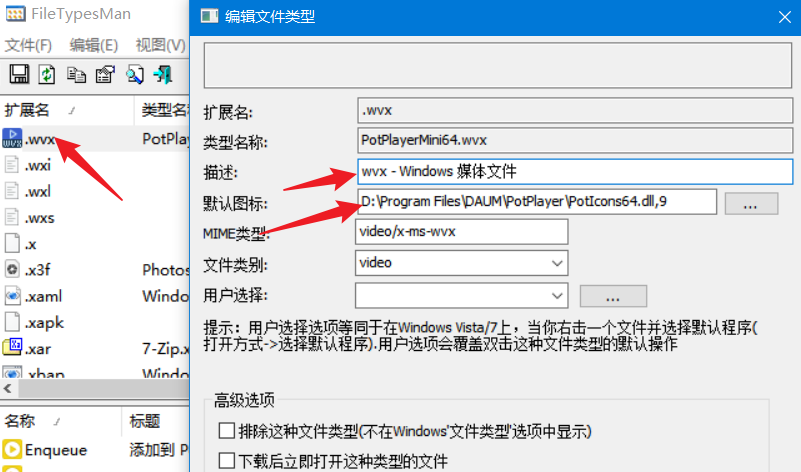
推荐: FiletypesMan, 可以查看文件使用的图标,也可以修改图标.
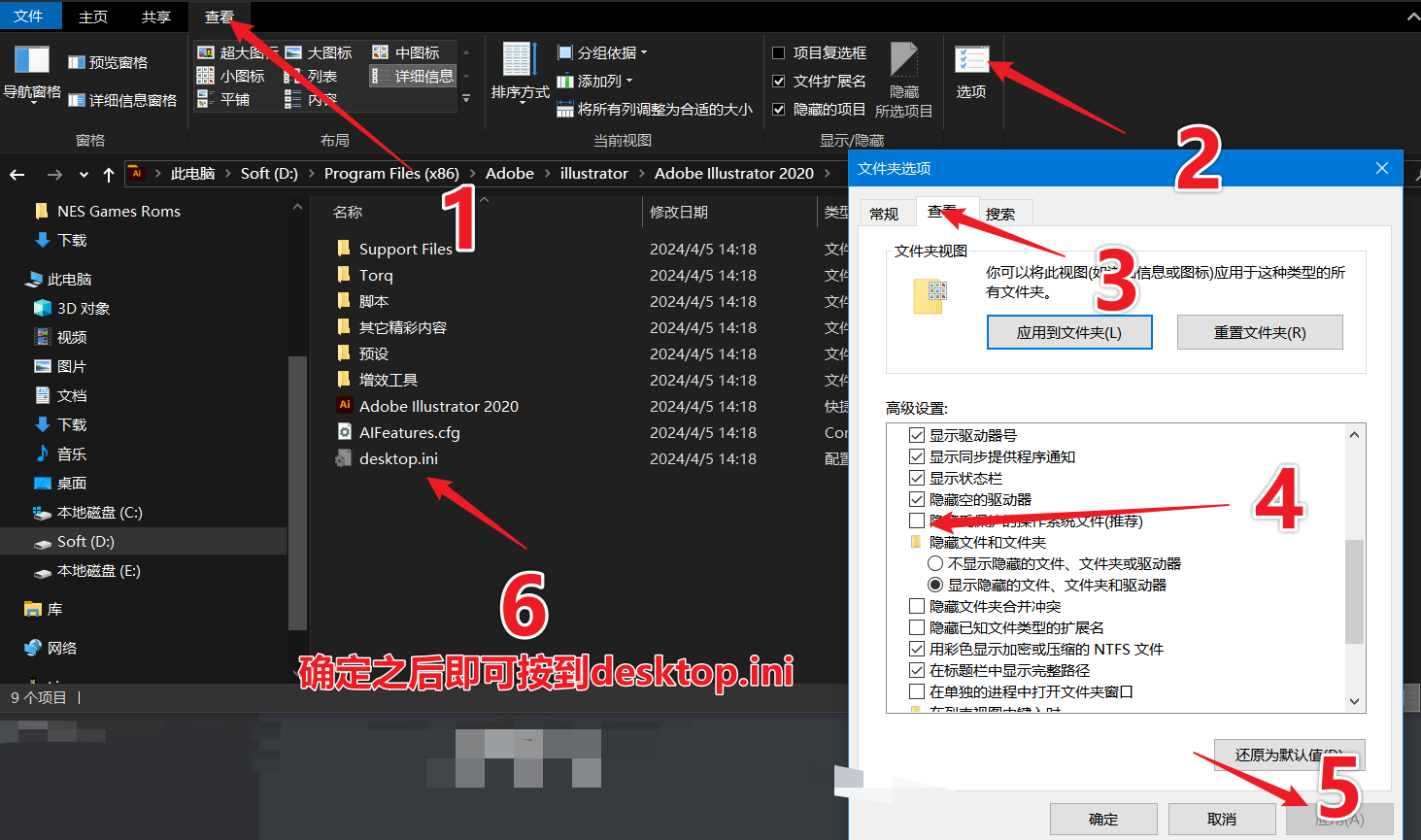
找到desktop.ini之后, 用记事本打开,即可获取资源路径D:\Program Files (x86)\Adobe\illustrator\Adobe Illustrator 2020\Support Files\Contents\Windows\ai_folder.ico,
这个就是图标具体的路径,
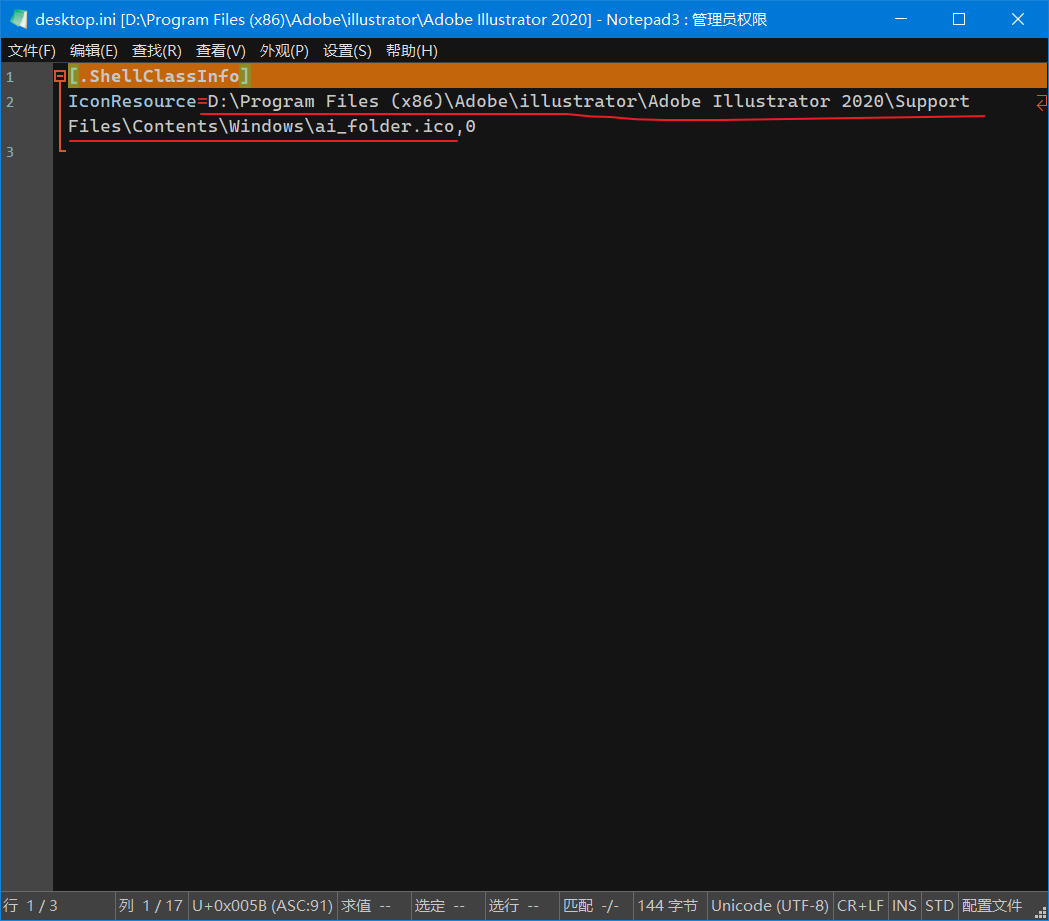
2.exe 或者 dll 图标提取
exe和dll在编译的时候会把各种资源文件全部编译到一个文件里面,这时候就需要上一些手段了,
大部分情况都是让你使用 Resource Hacker来查看资源文件,但是不够简洁,这个应用程序本来是用来修改资源文件的.
所以,这里使用zip方式打开就可以了.
这里可以直接在快捷方式上右键, (也就是lnk格式的快捷方式)打开之后也是exe的实际路径!!!

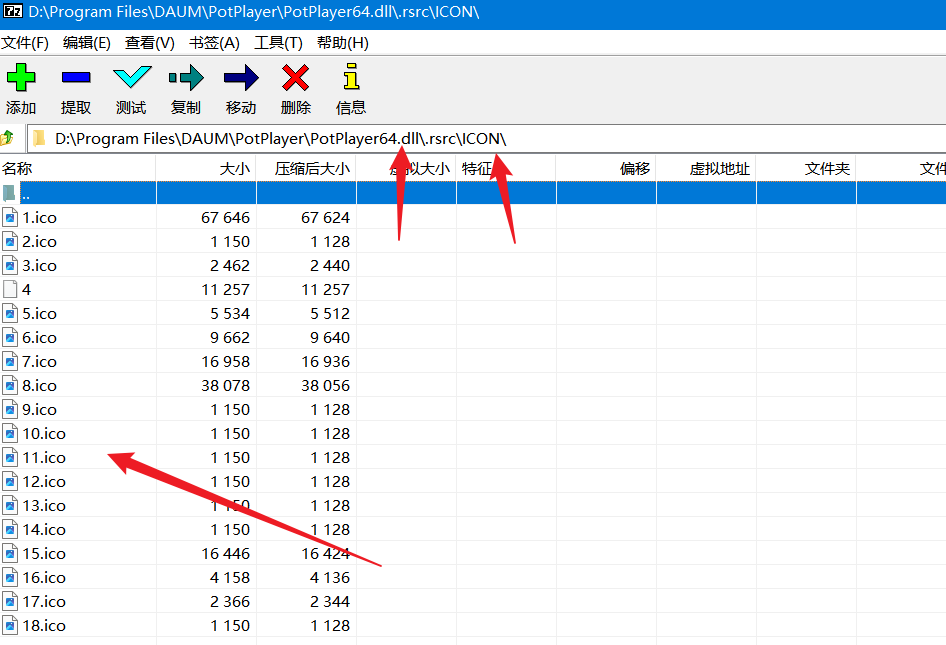
以zip方式打开后就可以看到一个.rsrc的资源文件夹,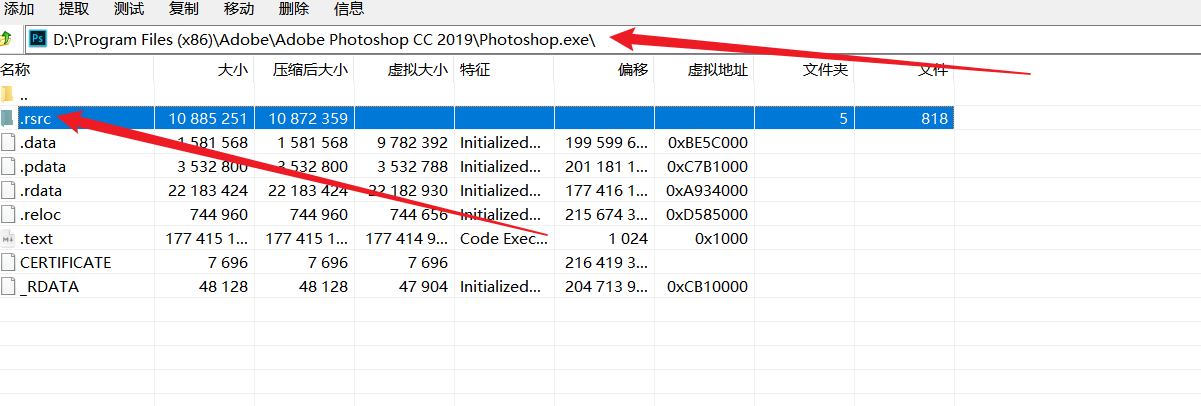
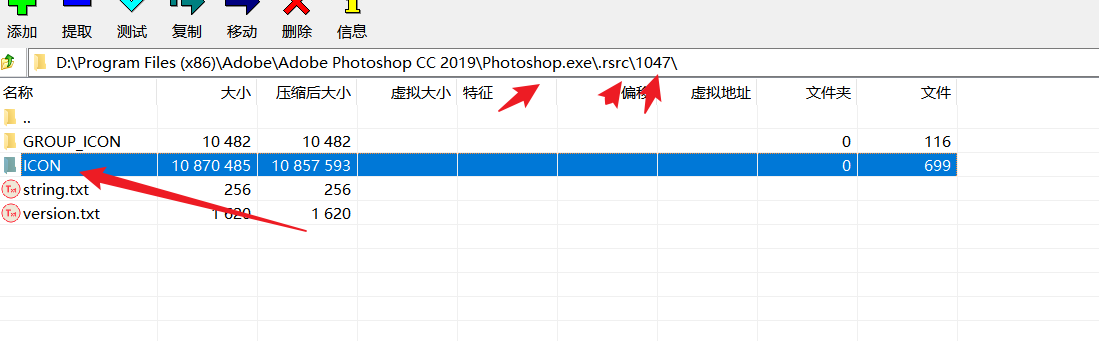
然后在.rsrc里面仔细翻一下, 找到一个 ICON的文件夹, 这里面就是所有图标保存的地方.
路径不是固定的, 会是各种名字,但是
ICON这个名字是不会变的,
dll同理!!!
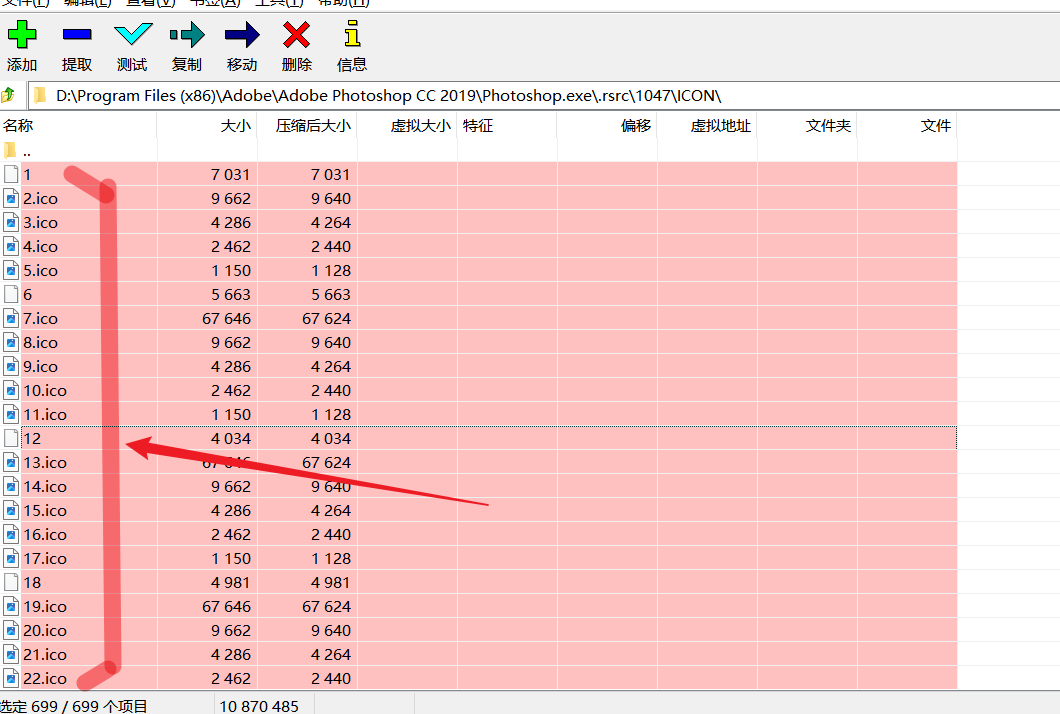
最后解压出去就OK了. 没有后缀名的也是图标, 只需要添加上.ico后缀即可.
dll文件和exe是同样的操作.